‏إظهار الرسائل ذات التسميات ويندوز. إظهار كافة الرسائل
thumbnail

14 مليون تنزيل لويندوز 10 windows في يومين

السلام عليكم ورحمة الله

قالت شركة مايكروسوفت إن نظام التشغيل الجديد ويندوز 10، حقق أكثر من 14 مليون عملية تنزيل خلال يومين فقط.
بعد اطلاقه من طرف الشركة في 29 يوليو الماضي بعد طول انتظار، ليكون الإصدار الأحدث بعد نظام الويندوز 8 و ويندوز 8.1، وأوضحت الشركة بأن هذا الإنجاز الدي تم تحقيقه، تم بعد تمكن الشركة من اجتياز النقاط السلبية لنظامها السابق ويندوز 8 واضافة افكار جديدة بعد الاستماع لأراء مستخدميها، كما اسهم اطلاق النظام بكشل مجاني في استقطاب عدد كبير من المستخدمين .
كما دكرت شركة مايكروسوفت أن ويندوز 10، الذي جاء بعد قرابة 3 سنوات من إطلاق اصدار نظام ويندوز 8، سيكون متاحاً في 190 بلداً ومنطقة حول العالم كترقية مجانية لمستخدمي النسخ الأصلية من أنظمة ويندوز 7، وويندوز 8، وويندوز 8.1.
وأعادت شركة البرمجيات العملاقة زر قائمة "ابدأ" الذي اختفى من النسخة السابقة بشكل محسن وافضل من دي قبل، مانحة النظام متصفحاً جديداً كلياً "إيدج" والدي لاقى اقبالا كبيرا من مستخدمي النظام. وهاتان هما الميزتان الجديدتان الأبرز من ضمن العديد من الميزات الجديدة والعملية للنظام الجديد.
طريقة الانتقال بشكل تلقائي من اي نسخة ويندوز لديك الى النسخة الجديدة ويندوز 10 على موقع مايكروسوفت 
http://www.microsoft.com/ar-xm/windows/windows-10-upgrade

او قم بتحميل النسخة وحرقها على فلاشة او قرص ديفيدي او اتبع الشرح الاتي شرح طريقة تثبيت النظام بدون قرص او فلاشة عبر برنامج EasyBCD شرح حصري على قناة الموقع

كل ما عليك هو ان تقوم بالدخول الي windows.microsoft.com ثم تقوم باختيار النسخة التي تناسب جهازك من بين نسختين 32 بت ونسخة اخري 64 بت ، وتقوم بتحميل النسخة ثم بعد ذلك تقوم بحرقها علي فلاش ميموري او ديفيدي ثم تقوم بتثبيتها بشكل عادي تماماً كويندوز 8 وكما يتم تثبيت اي ويندوز علي جهازك.

thumbnail

تحميل عملاق نسخ الاسطوانات Nero 6 Burning ROM نسخة كاملة

السلام عليكم ورحمة الله

اقدم لكم نسخة جديدة من برنامج نسخ الاقراص وحرق الاسطوانات الغني عن التعريف بنسخته السادسة Nero Burning ROM بحيث تعتبر هده النسخة صغيرة الحجم المفضلة لدى الكثيرين لسهولة التعامل معها وسرعتها في النسخ والحرق .

النسخة غير مجانية لكن ساقوم بارفاق لكم المفتاح الخاص بها .


صورة للبرنامج


مفتاح ترخيص البرنامج

1A23-0009-9130-2228-8216-5338

رابط تحميل البرنامج


thumbnail

موقع لتحميل جميع البرامج بضغطة زر بعد تثبيت النظام windows

السلام عليكم ورحمة الله


العديد منا يقومون بعمل فورمات لجهازهم كثيرا لكثرة مشاكل النظام بعد الإشتغال عليه لمدة، وكدالك بسبب كثرة الفيروسات التي أصبحت تنتشر بشكل كبيرعلى الأنترنت فحتى وان كان لديك برنامج حماية فبعضها يستطيع تخطيته بسهولة، مما يؤدي لتقل النظام ونضظر للفرمتة وتضيع علينا البرامج الكثيرة التي كانت مثبته.

لكن اليوم اتيت لكم بموقع خورافي لتحميل معظم البرامج التي يحتاجها كل نظام بعد تثبيته، والأجمل في الموقع أن به كل تصنيفات البرامج حيث يوفر عليك عناء البحث في المواقع عن البرامج والروابط الملغومة وكثرة التعقيدات.


 كل ماعليك هو الدهاب للموقع وعلم على البرامج التي تريد تحميلها وتثبيتها واضغط get installer


الشرح بالصور

ندهب للموقع : https://ninite.com/


وهنا صورة لصفحة الموقع وبها البرامج التي نحتاجها نعلم علي اي برامج نريد


وبعدها سيمر بنا للتحميل تلقائيا


الى هنا تنتهي التدوينة امل ان تستفيدو

thumbnail

شرح طريقة الحصول على برنامج للحماية مجاني والربح منه 60 سنت باليوم hyperantivirus !!!

السلام عليكم ورحمة الله

في هدا الدرس ساشرح لكم طريقة الحصول على برنامج انتي فايروس مجانا زائد ربح يصل الى 60 سنت في اليوم 

اولا ندهب الى الموقع ونقوم بالتسجيل رابط الموقع : Hyper LinkRewards


بعدها نضغط على الكلمة signup المشار اليها كما بالصورة 


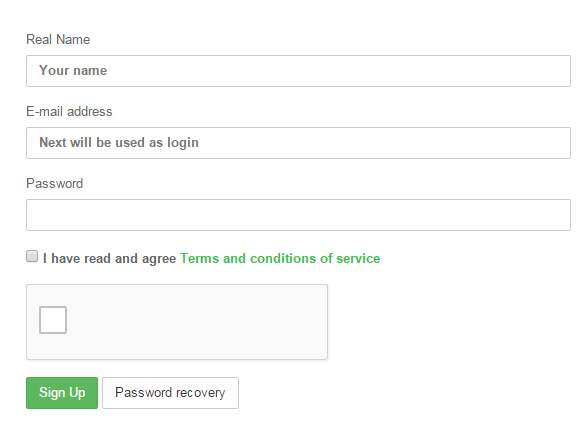
بعدها تظهر لنا صفحة التسجيل نملئ البيانات الخاصة بنا
ويستحسن وضع اميل لحساب ال Gmail
بعدها نقوم بتفعيل الحساب عن طريق الدهاب الى صفحة البروفايل الخاص بنا سنجده فوق الصفحة


ستظهر صفحة بها معلومات حسابنا وخانة برتقالية نضغط عليها لنتوصل برسالة التفعيل


نقوم بفتحها في الجيميل ونضغط على رابط التفعيل الخاص بنا كما بالصورة

الان بعد ان تسجلنا بالموقع وقمنا بتفعيل الحساب نقوم بتحميل برنامج الحماية التابع للشركة ونثبته كما بالطريقة العادية next next الى اخره. بعدها نشغل البرنامج وندعه يشتغل وسنكسب منه 6 سنت يوميا هدا البنسبة للربح العادي من البرنامج فقط.

اما طريقة الربح من الريفرال نقوم بانشاء 10 مواضيع عن هدا العرض للشركة ونضع لنك الريفرال الخاص بنا ونقوم بزيارته من الموضوع الدي قمنا بكتابته عن العرض لكي يقوم الموقع بتسجيل اللنك الخاص بك من كل موقع او مدونة او منتدى كتبت فيها الموضوع. مثلا كما قلنا لدينا الحق في عشر روابط يعني لدينا الحق في وضع 10 مواضيع في مواقع مختلفة وكل ماننتهي من موضوع نقوم بزيارة اولية للنك الخاص بنا من الموضوع لكي تحتسبه الشركة. وسنربح 60 سنت عن كل 30 زيارة للرابط الخاص بنا .


thumbnail

حصريا قائمة بافضل البرامج المجانية لنظام الويندوز windows software

السلام عليكم ورحمة الله وبركاته


في هذه التدوينة اقدم لكم قائمة بافضل البرامج التي تربعت على عرش نظام الويندوز من  التصنيفات التالية برامج الحماية، متصفحات الانترنت، برامج الملتميديا، برامج المحادثات، برامج صيانة الويندوز .

نبدا ببرامج الحماية مع برنامج : avast


من اهم برامج الحماية التي ذاع صيتها لسنة 2014، والذي حاز على ثقة كبيرة من مستخدميه لسهولة عمله وخفته على نظام الوندوز، وحتى على الهواتف المحمولة والاجهزة اللوحية، يتعامل البرنامج avast مع الفيروسات بشتى انواعها، ويقدم حماية جيدة مقارنتا مع باقي البرامج المجانية في مجال مكافحة الفيروسات والحماية .
 ومن ممزيزات البرنامج : avast Free Antivirus 2014


  1. إزالة أشرطة أدوات المتصفح المزعجة أو ملحقات، واستعادة المتصفح الى الوضع الافتراضي الخاص بك.
  2.  يقوم بسهولة بتحديث البرامج الهامة لزيادة الأمن العام وحالة جهاز الكمبيوتر الخاص بك.
  3. القيام بعمليات بحث لنقاط الضعف في الشكة المحلية الخاصة بك.
 _________________________________________________________________________________
  1. برنامج متصفح الانترنت :  mozilla firefox


بالنسبة لي كان هذا احسن اختيار اقوم به من ناحية متصفحات الانترنت، فبعد سنة من التجارب والاشتغال على عدة متصفحات فقد كنت من عشاق جوجل كروم، بحيث كان يلبي طلبات المستخدم بسهولة ويسر وبضغطة زر، كما لو انك تتعامل مع صفحة البحث جوجل، لكن لا اعلم مالذي فعلوه لهذا المتصفح ! فاصبح من اكره المتصفحات لدي من حيت البطئ المفاجئ والتشنج حتى في جهازي اللوحي، بعدها قمت بتجربة لي متصفح opera اعجبني الصراحة الشكل وطريقة عرضه للمواقع في المفضلة وبعض الاشياء الاخرى، لكن سرعان ما انتهى ذالك الاعجاب بعد البدئ في الاشتغال عليه في معظم المجالات على النت، فلم يكن يلبي الطلب كما كنت امل، حتى انني قمت بالرجوع للمتصفح الافتراضي، فعانيت كل الامور التي واجهتها في المتصفحات السابقة من تشنج وبطئ وعدم استجابته حتى مع ابسط المواقع، حينها تذكرت المتصفح الذي كانت لي معه تجربة قصيرة جدا، وكان سبب تركي له هو الشكل وكثرة الخاصيات الموجودة، بحيث كنت اعشق الاشياء البسيطة وهو سبب اختياري لجوجل كروم، صراحة بعد تنصيب الmozilla firefox من جديد احسست بالفرق الرهيب في الاستخدام والاستجابة السريعة، وخفته على الجهاز فاهم شيء كان بالنسبة لي انه اصبح لا يستهلك سرعة القرص الصلب، فلا تحصل تشنجات كحال باقي المتصفحات الاخرى.

اكيد بعد هذا الموضوع الطويل عن هذا المتصفح الجبار ستعتقدون ان فقرة مميزات البرنامج طويلة، لكن قوته تكمن في اهمية و بساطة مميزاته.

مميزات البرنامج : mozilla firefox


  1. موثوق
  2. مرن
  3. سريع
_________________________________________________________________________________


  1. برنامج الملتميديا :  xbmc


العديد من عشاق برامج الميلتيميديا في عالمنا العربي، يقتصر استخدامهم للبرامج في هذا المجال على برنامجين او تلاث لااكثر اي برنامج الvlc وبرنامج الmedia player classic مع الكوديك الشهير الk-lite codec packe، فيما يظل القليلين الذين يعلمون عن البرنامج الاسطوري xbmc! نعم انه برنامج اسطوري فهوعبارة عن نظام متكامل من جميع النواحي، من اليوم فانت لست مضطر للذهاب للمواقع للبحث عن ترجمة لاي فلم لديك على الجهاز او حلقة مسلسل او انمي او برنامج، فكل ماعليك فعله هو تشغيل هذا البرنامج الاسطوري اضافة الفيديو له وتشغيل خاصية البحث عن الترجمة، ليس هذا كل شيء طبعا، فهذا البرنامج يحتوي على ميزة مهمة، وهي الاضافات التي تحتوي على مسلسلات وافلام جاهزة، وحتى بث القنوات العالمية المشفرة والمجانية، صراحة هذا البرنامج العملاق، اذا اردت ان اتكلم لكم عنه فلن تكفيني فيه عدة مقاالات وشروحات! المهم حالما تنصبه وتقوم باعداده واضافة الادواة المهمة، انسى اي شيء عن البحث في مواقع الافلام والمسلسلات والانمي والبرامج والقنوات كل شيء سيكون بين يديك.

مميزات البرنامج : xbmc

  1. القدرة على تشغيل معظم الصيغ الموجودة بدون ادنى مشكلة
  2. اضافة الترجمة من الحاسوب او تشغيلها مباشرة من البرنامج 
  3. احسن ميزة موجودة لهذا البرنامج وهي عشرات الاضافات الخاصة به
  4. ميزة تغير الثيمات وخلفية البرنامج وتخصيص الاضافات على طريقتك الخاصة
  5. والعديد من المميزات الاخرى التي تتواجد بهذا البرنامج الاسطوري

_________________________________________________________________________________

برنامج المحادثاث : skype


استطاع البرنامج الغني عن التعريف في مجال المحادثات بالصوت والصورة، ان يحوز على ثقة مستخدمي انظمة الويندوز ويتربع على عرشها لهذه السنة، ويعتبر من افضل البرامج في مجال المحادثاث، بحيث يتيح لك المحادثات الصوتية والكتابية والمكالمات الهاتفية عبر الانترنت، ويعتبر من اشهر برامج المحادثة عبر العالم ببميزات جد قوية ورائعة، بما في ذالك مشاركات ملفاتك مع العائلة والاصدقاء، والقيام بمكالمات دولية ومحلية بعد تعبئة الرصيد في البرنامج، العديد من المزايا يتميز بهدا هذا البرنامج  تغنيك عن باقي برامج المحادثات.

مميزات البرنامج : skype


  1. ميزة المحادثاث الكتابية والصوتية والمرئية بجودة عالية
  2. ميزة مشاركاة الملفات مع باقي افراد العائلة والاصدقاء
  3. ميزة المكالمات الدولية والمحلية بعد تعبئة الرصيد

_________________________________________________________________________________

برنامج صيانة الويندوز :  Registry Reviver


من اكثر البرامج التي اسعدتني تجربتها والاشتغال بها، فبعد ماكنت اعاني من مشاكل كثيرة واخطاء لاتعد ولاتوصف لنظام الوندوز، وكثرة التشنجات وانهيار النظام في بعض المرات لطبيعة عملي على تجربة البرامج والاضافات للويندوز والمقارنة بينها، لم يكن نظام الوندوز لدي ليسلم من هذه المشاكل، لكن بعد مصادفتي لهذا البرنامج العملاق، فقد فاجئني بطريقة استعادته للنظام واصلاحه لاعقد المشاكل والاخطاء بعد ان كان منهارا تماما اصبحت من عشاق هذا البرنامج الذي لم يعد يفارق جهازي.

مميزات البرنامج :  Registry Reviver


  1. تنظيف واصلاح اخطاء الريجستري وتحسين قيم الريجستري
  2. فحص كامل للنظام واخذ نسخة احتياطية للريجستري وعمل نقطة استعادة للنظام
  3. تحسين اداء الجهاز وزيادة سرعة اداء النظام

بهذا اختتم الموضوع واتمنى ان ينال اعجابكم لاتبخلو علي بتعليقاتكم كانت انتقادات مفيدة او تشجيعات وشكرا لكل من تابع الموضوع.


thumbnail

تحميل نسخة نظام الماك الجديد mac osx lion 10.7.2 dmg

السلام عليكم ورحمة الله
عالم التكنولوجيا والانترنت

يعتبر نظام ال mac osx من الانظمة القوية من تطوير شركة الابل والدي يعرف له عدة اصدارات. فهدا النظام من حيث الحماية وسرعة التشغيل فهو يعد الافضل، لكن يبقى عيبه الوحيد هو صعوبة الاشتغال عليه نوعا ما بالمقارنة مع نظام التشغيل الشهير الويندوز.

مميزات الاصدار الجديدة 

تحتوي النسخة الجديدة لنظام الماك mac osx lion 10.7.2 dmg على عدة تحديثات، منها متصفح سفاري الدي تم تحديثه للنسخة 5.1.1، مع دعم خدمة icloud وحل مشكل تكبير الشاشة، ودعم امكانية القاء الملفات من سطح المكتب الى متصفح التطبيقات بكل سهولة، تحديث الحماية والتكامل للنظام والعديد من المزايا الاخرى، تستطيعون التعرف عليها من خلال تجربة هدا الاصدار الجديد .


المتطلبات الادنى لتشغيل النظام قبل تحميله

داكرة الرام ram 2gb

مساحة حرة للقرص الصلب 7gb

معالج intel core 2 duo او اكثر

رابط التحميل للنظام

thumbnail

مايكروسوفت تطلق اول نسخة للويندوز 10 صالحة للمستخدمين Build 10041 !!

السلام عليكم ورحمة الله


بعد اطلاق العديد من التحديثات الخاصة باصدار ويندوز 10 الجديد والتي وجهت للمطورين في اول اطلاق لها، قامت شركة مايكروسوفت اخيرا باطلاق تحديت جديد للاصدار باسم Build 10041، صالح للمستخدمين بحيث يمكنهم الاعتماد عليه كنظام شبه اساسي، لاحتواءه على العديد من المزايا الجديدة كما انه تم اصلاح جميع المشاكل السابقة للاصدار وغلق بعض الثغرات .

التحديت الجديد من مزاياه انه يسمح بتنصيب النظام على الاجهزة الوهمية Virtual Desktop، مما يسمح لمستخدمي برامج الاجهزة الوهمية بالاستفادة من تشغيل الويندوز 10 داخل اي نظام اخر وتجربته بشكل كامل مع دعم خاصية الانتقال عبر النظامين عبر الضغط على ايقونة + من شريط المهام بطريقة سلسلة . اما بالنسبة لتطبيق مستعرض الصور فقد تم تحديته ليدعم برامج اخرى لعرض الصور كخدمة الصور عبر الانترنت onedrive والقدرة على تشغيل صور معظم اجهزة الكامير .

ورغم جميع التحديتاث الجديدة التي استعرضتها شركة مايكروسوفت لنظامها الجديد فيظل هدا الاصدار تحت التجربة فقط ولاينصح باستخدامه كنظام اساسي في الجهاز. فهناك برامج لن تستطيع تثبيتها او عمل تحديثات لها كما الحال مع التطبيقات الخاصة بالنظام لهدا وجب الالتزام بالانظمة السابقة كانظمة اساسية وتنصيب هدا الاصدار كنظام ثانوي لتجربته والتعرف عليه عن قرب.اما تاريخ الاصدار النهائي للنظام فسيكون متوفر في صيف هدا العام.


رابط التحديث

Windows 10 Build 10041


thumbnail

برنامج ipadian القوي لتشغيل تطبيقات الايباد لنظام ال ios على جهاز الكمبيوتر

السلام عليكم ورحمة الله

اقدم لكم برنامج من اجمل المحاكيات لتشغيل تطبيقات الآيباد على جهاز الكمبيوتر. مايميز هدا المحاكي انه سريع وخفيف عند التشغيل ولايحتاج لجهاز دو مواصفات عالية كباقي المحاكيات التي تحتاج اجهزة قوية للاشتغال كمحاكي نظام الاندرويد bluestaks .

طريقة تنصيب البرنامج سهلة كاي تنصيب عادي next  ثم next وبعدها تضغط finish وترى البرنامج قد اشتغل بالفعل بواجهة تشبه الموجودة في الاجهزة اللوحية آيباد .

المحاكي يستطيع تشغيل معظم التطبيقات والالعاب المجانية بسرعة وسلاسة كما ان له نسخة مدفوعة بها مميزات عديدة وكثيرة تستطيع التعرف عليها بالدهاب الى الموقع في اخر التدوينة.

صورة لتنصيب المحاكي من جهازي :


صورة لتشغيل المحاكي


صور لبعض التطبيقات التي قمت بتجربتها


رابط لتحميل النسخة المجانية

رابط الموقع لمن ارد ان يشتري النسخة المدفوعة


thumbnail

برنامج صنع وتثبيت ايقونات نظام الويندوز iPack builder

السلام عليكم ورحمة الله


تعريف برنامج : iPack builder

برنامج لبناء ايقونات خاصة بنظام الويندوز لتغيير شكل الايقونات الافتراضية وهو يعد من بين اقوى البرامج لهدا المجال بحيث يحتوي على واجهة غير معقدة سهلة الاستخدام كما انه لايحتاج الى برامج اضافية لكي يعمل بالاضافة الى طريقة تنصيبه بخطوات سهلة وسريعة.

مميزات البرنامج

لا يحتاج الى اي برنامج اخر لتثبيته

واجهة سهلة الاستخدام تثبيت الحزم بطغة زر

تصحيح اخطاء الملفات بطريقة تلقائية

اشتغال البرنامج على كلتا النواتين 64 bit و 32 bit

لايحتاج البرناج الى اعادة تشغيل الجهاز كلما ثبت حزمة من الايقونات عكس برنامج 7tsp

البرنامج امن ولا يؤثر على عمل النظام
صورة لطريقة تثبيت الحزم

تحميل البرنامج 


thumbnail

التعرف على اهم اوامر الدوس للويندوز 10 windows 10 preview

السلام عليكم ورحمة الله


في هده التدوينة ستجدون معظم اوامر الدوس الخاصة بالويندوز الجديد 10 والدي تم نزول نسخة تجريبية له مند الشهر تقريبا لاقت اعجاب العديد من المستخدمين للحصول عليه هده صفحة تحميل النسخة الانجليزية windows 10 preview .


معالج تنشيط ويندوز: نكتب الامر SLUI في مربع تشغيل ثوم OK.
يمكن الوصول إليها من قائمة البداية من ويندوز 10.

إضافة / وظائف ويندوز: نكتب الامر optionalfeatures في مربع تشغيل OK.

يمكن الوصول إليها في ويندوز 10 قائمة ابدأ، لوحة التحكم> إلغاء تثبيت البرامج البرامج والميزات في اليسار تمكين أو تعطيل ميزات Windows.

إضافة / إزالة البرامج :  نكتب الامر appwiz.cpl، في مربع تشغيل ومن ثم OK.

يمكن الوصول إليها من قبل ويندوز 10 قائمة ابدأ، لوحة التحكم> البرامج> إزالة تثبيت برنامج.

معايرة لون: نكتب الامر dccw ثم OK.

يمكن الوصول إليها من قائمة البداية من ويندوز 10.

النسخ الاحتياطي واستعادة النظام : نكتب الامر microsoft.backupandrestorecenter في مربع تشغيل ثم OK.
يمكن الوصول إليها من قبل ويندوز 10 قائمة ابدأ أو حقل البحث، أو لوحة التحكم> النظام والأمن> النسخ الاحتياطي واستعادة المركز.

شهادات للمستخدم الحالي (يفتح) نكتب الامر في تشغيل certmgr.msc ثم موافق.
يمكن الوصول إليها من قائمة البداية من ويندوز 10.

لوحة المفاتيح الشاشة (يفتح) نكتب الامر في تشغيل OSK ثم OK.
يمكن الوصول إليها من قائمة البداية من ويندوز 10.
أو لوحة التحكم> سهولة الوصول> سهولة الوصول> تمكين لوحة المفاتيح الافتراضية.


حسابات المستخدمين (يفتح محرر) نكتب الامر userpasswords  ثم موافق. يمكن الوصول إليها من القائمة ابدأ في Windows 10 أو في نوع المدى حقل البحث للقائمة تشغيل، أو لوحة التحكم> حسابات المستخدمين والحماية> حسابات المستخدمين.

المجلدات المشتركة : نكتب الامر في تشغيل fsmgmt.msc ثم OK.
يمكن الوصول إليها من قائمة البداية من ويندوز 10.

شاشات المساعدة:  نكتب الامر في تشغيل DisplaySwitch ثم OK.
يمكن الوصول إليها من قائمة البداية من ويندوز 10.

محرر الريجيستر: تشغيل اكتب regedit في أو REGEDT32 ثم موافق.
كل تكرار هذه رجديت قيادة -m وOK. نافذة جديدة للمستقلين التسجيل عن بعضها البعض.
يمكن الوصول إليها من قائمة البداية من ويندوز 10.

شكل النص:  نكتب الامر في مربع تشغيل DpiScaling ثم OK.
يمكن الوصول إليها من قائمة البداية من ويندوز 10، أو لوحة التحكم> المظهر والتخصيص> العرض.

إدارة التخويل (يفتح)  نكتب الامر في تشغيل azman.msc ثم OK.
يمكن الوصول إليها من قائمة البداية من ويندوز 10.

مصادر البيانات (ODBC) في تشغيل اكتب٪ systemroot٪ \ SYSTEM32 \ odbcad32.exe ثم OK.
يمكن الوصول إليها من قائمة البداية من ويندوز 10، أو في مجال البحوث ، أو لوحة التحكم> النظام والأمن> أدوات إدارية> مصادر البيانات (ODBC).

خدمات Windows 10: نوع تشغيل في services.msc ثم موافق.
يمكن الوصول إليها من قائمة البداية من ويندوز 10، أو في مجال البحوث
اكتب تشغيل لتشغيل، أو لوحة التحكم> النظام والأمن> أدوات إدارية> خدمات.

حرف: تشغيل في نوع charmap ثم موافق، أو C: \ ProgramData \ القائمة مايكروسوفت \ ويندوز \ بدء \ أدوات البرامج \ اكسسوارات \ نظام \ مخطط توزيع الأحرف. يمكن الوصول إليها من قائمة البداية من ويندوز 10.

كمبيوتر لوحي: (يفتح إعدادات)  نكتب الامر في تشغيل tabletpc.cpl ثم OK. يمكن الوصول إليها من قائمة البداية من ويندوز 10.

المستخدمون والمجموعات: نكتب الامر في تشغيل lusrmgr.msc ثم OK.
يمكن الوصول إليها من قائمة البداية من ويندوز 10، أو في مجال البحوث
اكتب تشغيل لتشغيل.

اصدار الويندوز:  نكتب الامر في تشغيل winver ثم موافق.
يمكن الوصول إليها من قائمة البداية من ويندوز 10، أو في مجال البحوث
اكتب تشغيل لتشغيل.

نظام الملكية: اكتب الامر في تشغيل sysdm.cpl ثم موافق.
يمكن الوصول إليها من قائمة البداية من ويندوز 10، أو في مجال البحوث
اكتب تشغيل لتشغيل، أو لوحة التحكم> النظام والأمن> النظام ومن ثم على الجانب الأيسر حدد إعدادات النظام المتقدمة.

حماية قاعدة بيانات حسابات Windows: نوع تشغيل في سيسكي ثم OK. يمكن الوصول إليها من قائمة البداية من ويندوز 10، أو على المدى البحث نوع الحقل لتشغيل.

استعادة النظام (يفتح أداة) اكتب الامر في تشغيل rstrui فوق موافق. هذا يبدأ الاستعادة، يجب إلغاء إذا لزم الأمر.
يمكن الوصول إليها من قائمة البداية من ويندوز 10.

النسخ الاحتياطي واستعادة كلمات السر للمستخدم: اكتب الامر في تشغيل credwiz فوق موافق. يمكن الوصول إليها من قائمة البداية من ويندوز 10، أو على المدى البحث نوع الحقل لتشغيل.

خدمات ويندوز 10 المكونات: اكتب الامر في تشغيل DCOMCNFG أو comexp وOK، أو C: مفتوحة مع الأمر \ WINDOWS \ SYSTEM32 \ service.exe. يمكن الوصول إليها من قائمة البداية من ويندوز 10.

thumbnail

شرح وتحميل برنامج تغير خلفية سطح المكتب لـwindows 7 starter

السلام عليكم ورحمة الله


تعتبر نسخة ويندوز 7 ستارتر أفضل اختيار لأصحاب الأجهزة المتوسطة والضعيفة لعدم احتوائها على الخواص التي تستهلك موارد الجهازأما من ناحية الشكل والثيمات فهي تعتبر الأسوء لعدم امكانية تغير شكل الثيمات وخلفيات سطح المكتب لكن مع البرنامج Starter Background Changer سيتيح لك امكانية اضافة خلفية لسطح مكتبك لتضيف لمسة جميله عليه.

شرح البرنامج 

أول قبل تسطيب البرنامج عند الضغط على سطح المكتب عبر يمين الفأرة لن نجد خاصية personalize كما في الصورة


ننصب البرنامج كما في الصورة


بعد التنصيب نضغط كليك يمين الفأرة على سطح المكتب ونجد أن personalize أصبحت موجودة


ترخيص البرنامج مجاني 


thumbnail

برنامج 4K Video Downloader لتحميل مقاطع الفيديو من الانترنت بجودة ال4K

السلام عليكم ورحمة الله


4K Video Downloader برنامج مجاني يتيح تحميل محتوى الفيديو من مواقع الأنترنت كـ youtoube و dailymotion وvimeo وحتى الفيسبوك عن طريق اخد لينك الفيديو المراد تحميله كمثال ناخد الرابط '' https://www.youtube.com/watch?v=p42Xafif7x4 '' ونضعه في البرنامج بعدها سيقترح 
عليك البرنامج اختيار نوع جودة الفيديو مثال (FLV, MP4, MKV, 3GP...)

كما أن البرنامج يدعم تحميل جودة ال4K والتي تعادل اربعة اضعاف جودة FULL HD التي اصبحت
 مدعومة من العديد من الاجهزة الخاصة بالملتيميديا.


ترخيص البرنامج مجاني 

رابط الموقع للبرنامج

http://www.4kdownload.com/


thumbnail

طريقة تسريع نظام الويندوز windows 8

السلام عليكم ورحمة الله


يعتبر الويندوز 8 من حيث الشكل الجديد الدي اتى به جميل وانيق عن باقي الأنظمة السابقة . الى أنه يعتبر الأسوء من ناحية سرعة الإشتغال وتحديدا في بداية تشغيله ومروره عبر واجهة المترو الجديدة وصولا الى واجهة سطح المكتب .وتبقى واجهة المترو في الخلفية للنظام ممايؤدي مع بعض الخاصيات كالصور المتحركة التي تظل تعمل مايؤدي الى بطئ في الجهاز والمشكلة أن هده الخاصيات لاتفيد المستخدم في شيء لأنها فقط تضيف جمالية لواجهة المترو والتي قل مايستخدمها مستعملو نظام الويندوز.

لهدا سأريكم طريقة تعطيل هده الخاصيات للحصول على أسرع  وأحسن آداء لنظام الويندوز 8 .

ندهب لجانب سطح المكتب الأيمن بالفأرة وعندها ستظهر لنا قائمة نختار منها لوحة التحكم control panel


بعدها نقوم باختيار ease of access


ثم نطبق مافي الصورة


ونقوم بعدها بوضع علامة صح في خانة turn of all unnecessary animations


الى هنا انتهى الشرح


thumbnail

شرح طريقة الغاء طلب كلمة السر عند تشغيل نظام ويندوز 8

السلام عليكم ورحمة الله


شرح جديد لجعل الويندوز 8 يشتغل بطريقة ملائمة كما كان الحال مع الويندوز 7 لهدا ساقوم بتقديم كل مرة شرح للتخلص من مشاكل بدئ التشغيل للويندوز 8 كموضوع تخطي واجهة المترو والدخول مباشرة لسطح المكتب والدي شرحناه سابقا هده المرة ساقوم بشرح طريقة الغاء كلمة السر عند كل تشغيل للنظام واشياء أخرى في قادم المواضيع 

الشرح بالصور

أول شيء نضغط على زر win و حرف r من لوحة المفاتيح كيبورد

وندخل الكلمة التالية userpasswords2


بعدها ستظهر لنا هده النافدة ونقوم بالآتي 


بعد دالك يسطلب منا ادخال الباسورد الخاص بنا لتفعيل خاصية ازالة طلب الباسورد عند التشغيل 


بعد دالك عند الضغط على اوكي سيتم تفعيل خاصية ازالة الباسورد عند التشغيل ولن يتم طلب الباسورد منك تانية عند تشغيل الويندوز

thumbnail

شرح كيفية جعل الويندوز 8 يدهب مباشرة الى سطح المكتب عند تشغيله

السلام عليكم ورحمة الله


من اكثر المشاكل التي تعيق استخدام البعض منا لويندوز 8 وهي واجهة الميترو والتي تاتي أولا عند تشغيل الجهاز بدل الواجهة الأعتيادية لسطح المكتب لكن مع اتباع شرح هده الطريقة سيصبح الويندوز يدخل بطريقة تلقائية الى سطح المكتب عند تشغيله وكائنك متبث ويندوز 7 

الشرح بالصور 


نضغط بيمين الفأرة على شريط المهام ونختار proprietes


نتبع الشرح  نختار خانة navigation وعلم على المربع كما في الصورة


بعدها اضغط apply واوكي وعند تشغيل الجهاز في المرة القادمة سيمر بك مباشرة الى سطح المكتب

    سجل اشتراكك معنا وسيصلك جديد المدونه لكن لا تنسى تفعيل اشتراكك .

جميع الحقوق محفوظة © 2016 عالم هاي تك
back to top